
Bestellung eines Design-Horoskops
Schritt für Schritt wird der gesamte Bestell-Ablauf erklärt
Preis & Leistung
Ein Design-Horoskop in der Premium-Version kostet 29,90 €.
Darin enthalten sind:
-
eine individuell erstellte astrologische Deutung inkl. Zeitqualität
-
ein gestaltetes Horoskop-Bild in hoher Auflösung
-
eine Ausarbeitung, die nicht pauschalisiert, sondern Zusammenhänge sichtbar macht
Hinweis vorab – Bezahlung & Gutscheine
Die Bezahlung eines Design-Horoskops erfolgt bequem über Kreditkarte, Klarna oder SEPA-Lastschrift.
Sollte dir keine dieser Zahlungsarten zur Verfügung stehen, kannst du alternativ auf unserer -> Shop-Seite einen Gutschein für ein Design-Horoskop erwerben. Dieser kann auch auf Rechnung bezahlt
werden.
Bitte beachten:
Wenn du bereits über einen Gutschein-Code verfügst, gilt dieser ausschließlich für eine direkte Horoskop-Bestellung auf www.designhoroskope.de und nicht
für den Kauf eines Gutscheins im Shop.
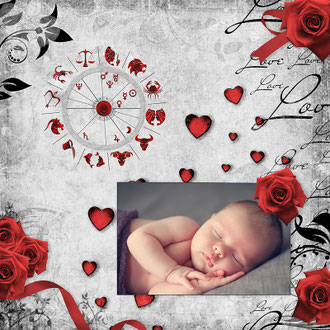
Das Baby-Foto ist nur ein Beispiel-Bild - Du fügst nach deiner Bestellung dein persönliches Foto per Klick ein.
1. Aufruf der Bestell-Seite
Über den folgenden Link gelangst du direkt zur Bestell-Seite:
Dort wählst du zunächst das gewünschte Motiv aus und gibst anschließend die Geburtsdaten ein.
2. Auswahl des Designs
Im ersten Schritt wählst du das gewünschte Motiv für das gestaltete Geburtsbild. Neben den abgebildeten Designs auf der ersten Seite gibt es noch viele weitere Motive:
- Am Computer findest du die verschiedenen Motiv-Bereiche auf der linken Seite
- Auf dem Smartphone erreichst du die Motiv-Bereiche über ein Auswahlmenü (Pulldown)
Motiv-Bereiche auf Computer und Smartphone. Ein Klick zeigt das Bild als Vollbild.
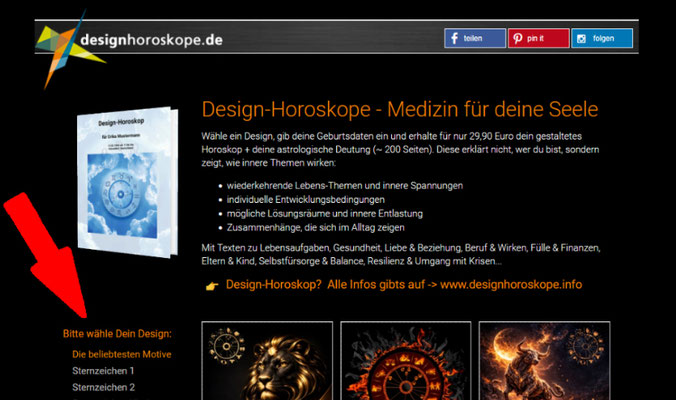

Insgesamt stehen dir rund 200 unterschiedliche Motive zur Verfügung.
Sobald du dich entschieden hast, gelangst du mit einem Klick auf „Dieses Design auswählen“ zur nächsten Seite.
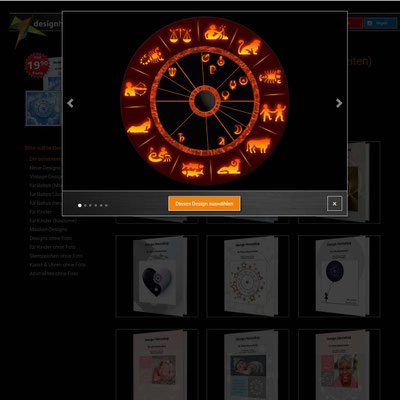
Hinweis für Foto-Horoskope:
wenn Du ein Motiv gewählt hast, in welches du ein persönliches Foto einsetzen kannst, so lädst du dieses Foto erst NACH dem Bestellvorgang hoch. D.h. du erhältst zunächst das berechnete Horoskop-Bild OHNE Foto ... und kannst dann in deinem Horoskop-Bereich das Foto hochladen, einfügen und per Klick vergrößern / verkleinern / verschieben / drehen.
3. Eingabe der Geburtsdaten
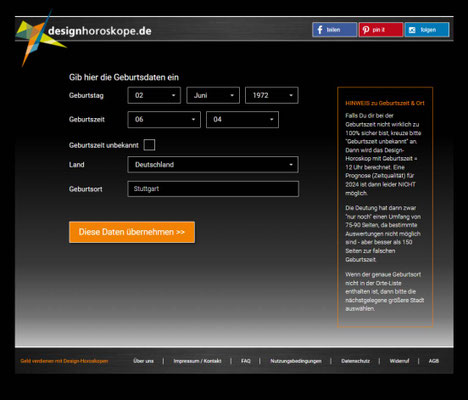
Nun gibst du die Geburtsdaten ein. Wenn du dir bei der Geburtszeit nicht ganz sicher bist, wähle bitte „Geburtszeit unbekannt“ aus. Denn bereits wenige Minuten Unterschied können in der astrologischen Deutung eine Rolle spielen.
Geburtsort:
Nach Auswahl des Geburtslandes werden bei der Eingabe der Geburtsstadt nur Orte mit mindestens 10.000 Einwohnern angezeigt. Sollte dein
Geburtsort nicht in der Liste erscheinen, wähle bitte die nächstgrößere Stadt aus.
In 99,9 % der Fälle hat dies keinerlei Auswirkung auf die Deutung.
Design-Auswahl auf Computer und Smartphone. Ein Klick zeigt Bild als Vollbild.

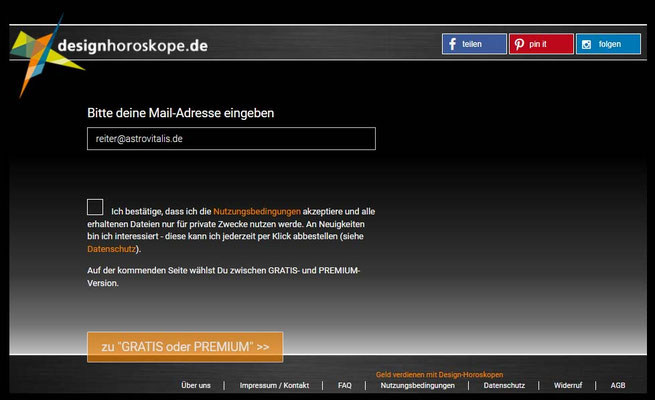
4. Eingabe der E-Mail-Adresse
Jetzt trägst du die E-Mail-Adresse ein, an die...
-
das Horoskop-Bild
-
und ggf. die Deutung
gesendet werden sollen. Das muss nicht deine eigene E-Mail-Adresse sein – zum Beispiel, wenn du jemandem eine Freude machen möchtest oder für eine andere Person bestellst.
👉 Bitte überprüfe die eingegebene E-Mail-Adresse sorgfältig auf Tippfehler.
Mailadressen-Eingabe auf Computer und Smartphone. Ein Klick zeigt Bild als Vollbild.

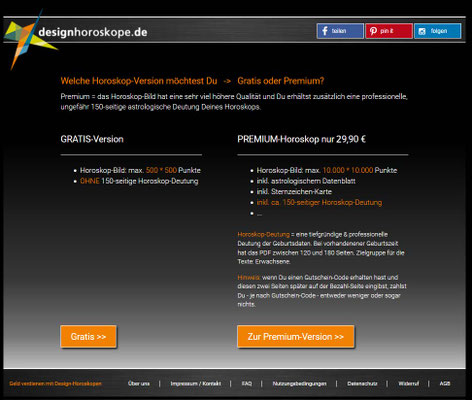
5. Auswahl: Gratis oder Premium
Nun kannst du zwischen zwei Varianten wählen:
Gratis-Version
– ohne astrologische Deutung
– gestaltetes Geburtsbild in reduzierter Qualität
Premium-Version
– inklusive einer ausführlichen Deutung der Geburtsdaten
– gestaltetes Horoskop-Bild in hoher Qualität
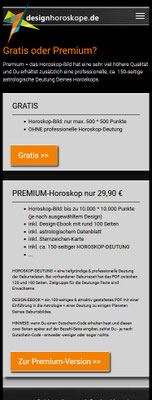
Auswahl Premium auf Computer und Smartphone. Ein Klick zeigt Bild als Vollbild.
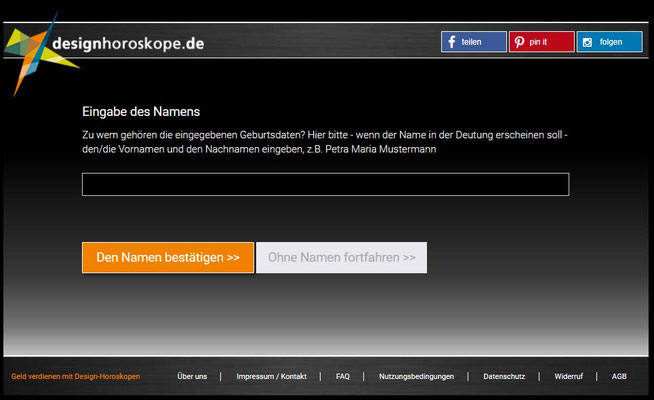
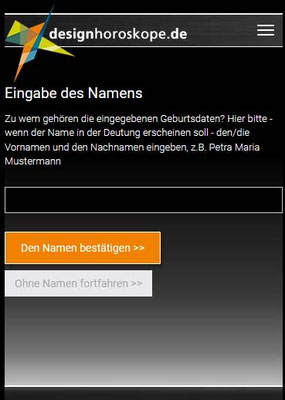
6. Namensangabe (optional)
Nach Auswahl der Premium-Version kannst du einen Namen eingeben.
Dieser erscheint:
-
auf dem Deckblatt der Deutung
-
sowie auf jeder Seite der Deutung in der Fußzeile
Wenn du keinen Namen eintragen möchtest, wähle einfach „Ohne Namen fortfahren“.
Namens-Eingabe auf Computer und Smartphone. Ein Klick zeigt Bild als Vollbild.
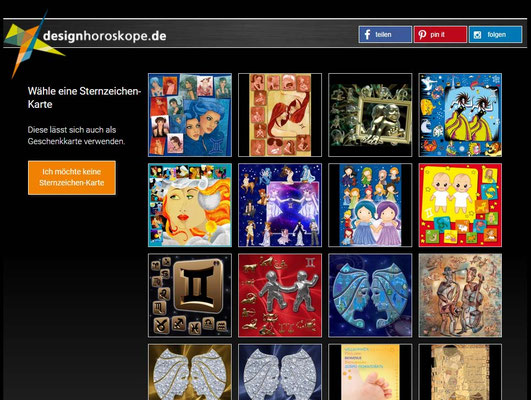
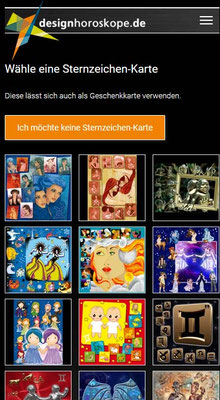
7. Auswahl einer Sternzeichen-Karte (optional)
Im nächsten Schritt kannst du – wenn du möchtest – eine passende Sternzeichen-Karte auswählen. Alle angezeigten Karten beziehen sich automatisch auf das zuvor eingegebene Geburtsdatum.
(Beispiel: Bei einem Geburtsdatum am 16.04. werden ausschließlich Widder-Karten angezeigt.)
-
Mit „Diese Karte wählen“ geht es weiter.
-
Alternativ kannst du auch „Ich möchte keine Sternzeichen-Karte“ auswählen.
Sternzeichen-Karten auf Computer und Smartphone. Ein Klick zeigt Bild als Vollbild.
8. Bezahlung des Design-Horoskops
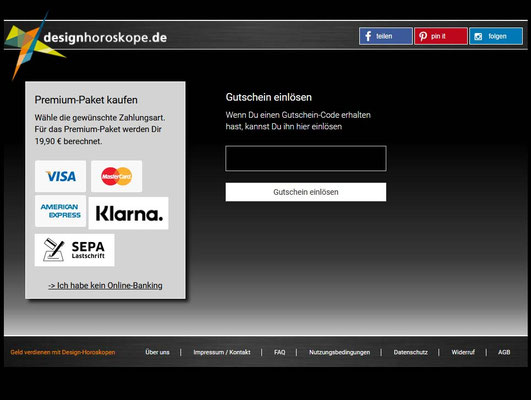
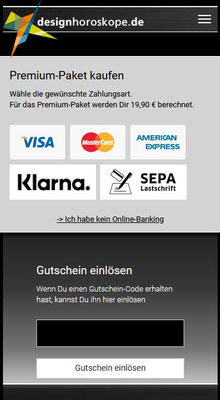
Im grauen Kasten werden dir die verfügbaren Zahlungsarten angezeigt. Nach Auswahl einer Zahlungsart und Bestätigung der AGBs öffnet sich automatisch ein neues Fenster zur Zahlungsabwicklung.
Hierbei arbeiten wir mit Stripe, einem der weltweit größten und sichersten Zahlungs-Dienstleister, zusammen.
Bezahl-Seite auf Computer und Smartphone. Ein Klick zeigt Bild als Vollbild.
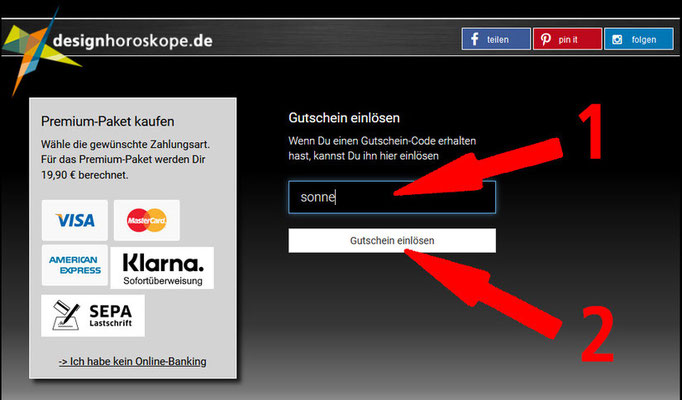
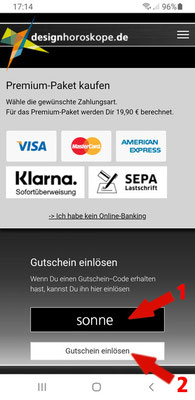
Gutschein-Code einlösen
Wenn du über einen Gutschein-Code verfügst:
-
Trage ihn in das entsprechende Feld ein
-
Klicke anschließend unbedingt auf „Gutschein einlösen“
Erst danach wird der Preis entsprechend angepasst.
Bei einem Gutschein-Code mit 100 % Rabatt ist die Bestellung hiermit abgeschlossen. Bei allen anderen Gutschein-Codes ist jetzt die gewünschte
Zahlungs-Option zu wählen (s.o.).
Eingabe Gutschein-Code auf Computer und Smartphone. Ein Klick zeigt Bild als Vollbild.
Nach Abschluss der Bestellung
Nach erfolgreicher Bestellung erhältst du die Anzeige, dass innerhalb weniger Minuten eine Bestätigung mit dem Link zu deinem gestalteten Horoskop-Bild.
Die angegebene E-Mail-Adresse wird dabei nochmals angezeigt. Solltest du versehentlich eine falsche Adresse eingegeben haben und keine E-Mails erhalten, schreibe uns bitte an:
Über den folgenden Link kannst du ein Design-Horoskop anfordern:
Dort wählst du zunächst das gewünschte Motiv aus und gibst anschließend die Geburtsdaten ein... so wie auf dieser Seite beschrieben. Vielen Dank im Voraus für Deine Horoskop-Anforderung!

Astrovitalis GmbH
An der Hoppe 4
D - 87742 Apfeltrach
Telefon
Tel. +49 (8269) 960 83 74
(Mo-Fr von 10-17 Uhr)
Kontakt per Mail
(Mo-So von 0-24 Uhr ;-)